△▼プログラム言語共通用語▼△
|
前のページ ◇プログラム(対象:全て) ◇ソースファイル(対象:全て) ◇拡張子(対象:全て) ◇パス(対象:全て) ◇相対パス(対象:全て) |
このページ ◇実行ファイル(対象:Java,HTML以外) ◇コンパイラ(対象:HTML,VB以外) ◇プロンプト(対象:多分全て) ◇コンパイル(対象:HTML,VB以外) ◇実行する(対象:全て) |
次のページ ◇手続き言語(対象:手続き言語) ◇変数(対象:多分全て) ◇制御(対象:全て) ◇配列(対象:全て) ◇演算子(対象:全て) |
◇実行ファイル
ソースファイルを元に、実際に『プログラム』として動いてくれるものです。
拡張子はどの言語も共通で『.exe』エグゼですねエグゼ。(因みに『実行』という意味の『Execute』からきています)
・・・と思いたいのですが、正確には『ランタイム』やらなんやらでちょびっと影響するのですが、そこらへんは自分も詳しくないので割愛。
解り次第『辞書』に加えていきます。
で、この実行ファイルですが、当たり前ながら『ソースファイル』から作成します。
作り方は、そのソースファイルを『コンパイラ』と言うプログラムを使って行うのですが・・・それは後述。
因みに、Javaは実行ファイルではなく、『.class』と言う拡張子の『中間コード』と呼ばれるものを作成します。
実行する時に、そのコンピュータにあった実行ファイルを自動的に作るのがJavaの特徴なのです。
◇コンパイル
では、ソースファイルから、実行ファイル、もしくは中間コードを作ろうと思います。
その事を、コンパイルと言うのですが、言葉なんて正直どうでも良いです。なんとなくで覚えていてください。
実行ファイル作成の為には、コンパイラと呼ばれるプログラムを使います。
使い方はいくつかあります。
・エディタで使う
・プロンプトで使う
・無理やり使う
順に説明しましょう。まず『エディタで使う』場合。
エディタの説明をよく読んでください。以上。だってそれくらいしか言えないんだも〜ん
次にプロンプトで使う場合。・・・まず、プロンプトってなんだよ!と思う人が結構いるかと思いますので、その説明を
(プロンプトがわかっている人は◇コンパイルまで)
◇プロンプト
プロンプトとは、プログラムの一種でして・・・取り敢えず開いて見ましょう。
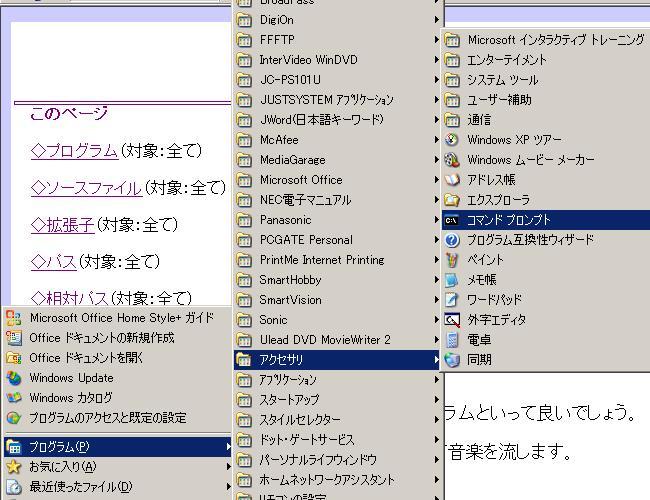
図を御覧あれ。
『スタートメニュー → プログラム → アクセサリ』
のなかに『コマンドプロンプト』もしくは『MSDOS』と言うプログラムが入っています。
プログラム名に若干不安あり・・・(汗)
まずはそれを開いてみましょう♪
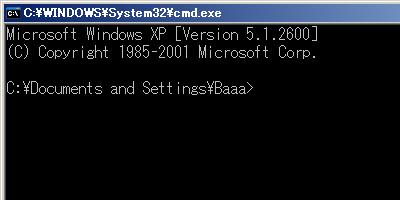
上記のような画面が現れると思います。(上記はサイズ合わせの為にいくらか切り取っています)
これがプロンプト(もしくは『MS DOS』)です。さて、これが何か?と言う話に移りますが・・・
この画面は『コンピュータに直接命令を送るプログラムです』・・・つっても抽象的過ぎですね。
イメージとしては、パソコンでの操作は、全てこのプロンプトが隠れて行ってると思ってください。のびた君がジャイアンに勝てるのは全てドラえもんのお陰と言うのと同じです(なんちゅー例えや)
(本当の意味を知りたい方は辞書へ・・・と言っても、Baaa自身よく解ってないのですが・・・)
このプロンプトを使って、『ファイルの移動』や『ファイルのコピー』や『ファイルの削除』などが出来ます。
・・・んなモン普通に出来るじゃん!!って話もありますが、文字だけで命令を送るとこうなるんです。
プログラムを使う上では、このプロンプトを開く事が日常茶飯事になる・・・・・・場合もあるので、覚えておきましょう。
一番上の二行「Microsoft Windows ・・・・・・Microsoft Corp.」というのは単なる、『プロンプトを開きましたよ〜♪』というメッセージですので、気にしなくて結構です。
その下の『C:\Documents and Settings\Baaa> 』というのは、今自分がいる場所です。パスで表記されてますね。(この部分は人によって違います。『Baaaって書いてないよ!』と言われても当たり前なので(爆))
とかいっても解りづらい人は解りづらいでしょう。ってことで、RPG風に置き換えてみましょう(爆)
| 実家の物置の奥に転がっていた懐かしのスーパーファミコン.exe |
|---|
|
ドラコンクエストV -天空の花婿- (エ三ックス)冒険の書3を開きました 人間界¥中盤¥サラボナの町> |
こんなんでどうでしょう?(笑)
此処でビアンカかフローラを選ぶのでしたね
失礼。もうちっと大衆向けに例えを変えてみます。
| 朝7時前、チカちゃん見てから仕事に行かなきゃ.exe |
|---|
|
24型 忘れ去られた懐かしのテレビデオ (Somy)フジテレビの目覚ましテレビ 東京都¥足立区¥自宅> |
こんな感じです。今此処を見ながらプロンプトを開いている方は解ると思いますが、この『>』の後に点滅するバーがありますね。
つまり、あなたは入力を促されているのです。
さぁ、それではキーボードから此処に何かを打ち込みましょう♪
|
|
ってな感じです。
此処で使用するのは『フォルダの移動』と『コンパイル』だけです。これも例えて挙げてみましょう。
| 朝7時前、チカちゃん見てから仕事に行かなきゃ.exe |
|---|
|
24型 忘れ去られたテレビデオ (Somy)フジテレビの目覚ましテレビ 東京都¥足立区¥自宅>都営バス "東京駅北口" |
もういっちょ!(楽しくなってきたw)
| 実家の物置の奥に転がっていた懐かしのスーパーファミコン.exe |
|---|
|
ドラコンクエストV -天空の花嫁- (エ三ックス)冒険の書3を開きました 人間界¥中盤¥サラボナの町>ルーラ "エルエブンの町" |
これをコンピュータ用に書き換えると・・・
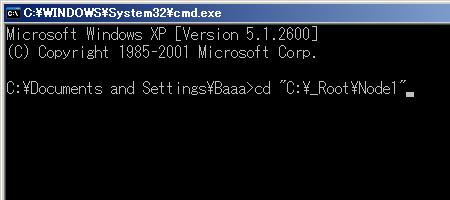
となります。『cd』というのが、これで言うルーラ・・・ファイル移動のプログラムになります。
cdの後に来るのは『移動する場所』つまりパスです。
上記は絶対パス(マイコンピュータから)で表記していますが、相対パス(今いる場所から)でも可能です。
では、上記のように入力して、いざEnter!
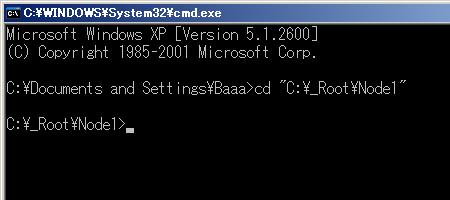
こんな感じで、左側の『場所』部分がかわりましたね。
これでフォルダの移動は完了です。(因みに、存在しないパスを表記した場合は、エラーメッセージが現れて、元いた場所から動けません)
では、次にコンパイラを使ってみましょうか。
◇コンパイル
・エディタで使う
・プロンプトで使う
・無理やり使う
コンパイラから抜粋(コピペともいう)してきました。
エディタで使う場合は、本当にそのエディタのヘルプやらを見ないとなんともいえないので割愛します。
ま、大体は初期設定でコンパイラの場所を聞かれるか、元々設定してあるんでしょうけど。
プロンプトで使うから説明しましょう。というかこれがメインです。
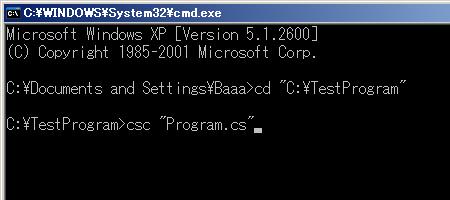
上記のプロンプト画面は『C#』という言語のコンパイル画面です。(現在PC内にこのコンパイラしか入っていなかったもので・・・)
『csc』といのがコンパイラの名前です。無論、コンパイラは多数ございますので、コンパイラの名称や入手方法はその言語を参照ください。
使い方は見ての通り。上記の『cd』と同じ要領です。
|
|
此処で注意ですが、ちゃんとした『環境変数』の設定をしておかないと、ただコンパイラの名前を書いても発動しません。(環境変数に関しては辞書参照)
その場合は、コンパイラ名を絶対パスで書いてください。
とまぁ、細かい事書きましたが、コンパイラをインストールした時点で『環境変数の設定をしますか?』みたいのが表示されるので、問題ないかと。
では、早速コンパイルしてみましょう。いざEnter!
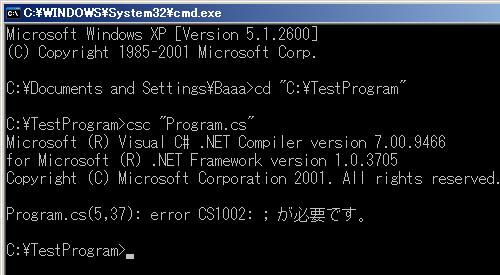
『C:\TestProgram>csc "Program.cs"』が、コンパイラを使ったところです。
その下にある3行は、プロンプト先頭の2行と同じく
『コンパイラを起動しました!』って言うメッセージですんで、気にしなくていいです。
問題は、一行スペース開けた次の『Program.cs(5,37): error CS1002: ;が必要です。』です。
これがエラーメッセージと呼ばれるもの。つまり、実行ファイルにしようとしたんだけど、これじゃ作れないぞ。って言うメッセージです。
実際このメッセージはコンパイラによって様々なので、此処での説明は省きます。
取り敢えず、このメッセージを0にする事が第一歩ですね。
コンパイルが成功すると、エラーメッセージが一つも出ずに終了します。
このとき、javaなら中間コード(拡張子が.class)、それ以外なら実行ファイル(拡張子が.exe)が同じフォルダに作成されています。
これで目的達成ですね♪
では、最後に『無理やりつかう』方法をば。
ソースファイルを『右クリック』→『プログラムから開く(もしくはアプリケーションから開く)』で、コンパイラを選択する方法です。
『プログラムから開く』の詳細は拡張子のところを参照ください。それでもわからない場合はメールで(笑)
この方法だと、いちいちプロンプトを開かないでコンパイラにかける事ができます。まぁ・・・それなりに面倒な点はあるのですが・・・(汗)
勿論、コンパイラが何処にあるのか解らないと使えない方法です。
それと、この方法の最大の欠点があります。
それは・・・エラーメッセージが見られないこと!
正確には一瞬だけ見えるのですが、人間の動体視力じゃ無理でしょう。
よほどコードに自信がある人しか出来ませんね・・・って言うかお勧めしません。
◇実行する
では、せっかくですから、作った実行ファイルを発動させて見ましょう。(発動って言うか・・・?)
方法・・・・・・『ダブルクリック』
・・・書くまでもないですね。折角だからダブルクリックの説明でもしますか・・・?(ぉ
取り敢えず、一つ注意点。Javaだけはダブルクリックしてもアプリケーションを探す画面になるだけで実行できません。その詳細は辞書の『中間コード』で話します。
・・・これだけで終わらせては寂しいので、ちょっと追加しましょう。
大体の人が、プロンプトからコンパイルした直後でしょうから、このままプロンプトで実行する方法を伝授します。
つっても、大体予想できるのではないでしょうか?プロンプトの使い方は『プログラム名 "プログラムを使う対象"』でしたね?
ですから、これに則れば良いのです。すなわち・・・
|
|
単純明快ですね。この場合右の『プログラムを使う対象』が要らないのですから、プログラム名をただ書けばよいのです。
勿論、プログラムがある場所(パス)で行わないと実行できませんので、ご注意を。
まぁ、コンパイルした直後なら問題ないでしょう。
◎余談
どうせ何で、Javaの中間コードの実行の仕方を説明します。
Javaのコンパイルが出来たのなら、環境変数は整っているのでしょうから、この場合はコンパイル直後に、
|
|
で実行できます。これも上記のコンパイラように『無理やり使う』方法で可能ですが、場合によっては正しく表示されずに終わったりします。
その辺、自分はJavaに詳しくないのでわかりませんね・・・汗
|
|
||