△▼プログラム言語共通用語▼△
|
このページ ◇プログラム(対象:全て) ◇ソースファイル(対象:全て) ◇拡張子(対象:全て) ◇パス(対象:全て) ◇相対パス(対象:全て) |
次のページ ◇実行ファイル(対象:Java,HTML以外) ◇コンパイラ(対象:HTML,VB以外) ◇プロンプト(対象:多分全て) ◇コンパイル(対象:HTML,VB以外) ◇実行する(対象:全て) |
次の次のページ ◇手続き言語(対象:手続き言語) ◇変数(対象:多分全て) ◇制御(対象:全て) ◇配列(対象:全て) ◇演算子(対象:全て) |
◇プログラム
コンピュータ上で色々仕事をしてくれる。奴です。
言ってみれば、パソコンの中に入っている物は全てプログラムといって良いでしょう。
例えば、音楽を聴くために『メディアプレイヤー』を使って音楽を流します。
これは、音をスピーカーから流すと言うプログラムです。
また、『マイドキュメント』をダブルクリックして、中に入っているファイルを見ます。
これも、ファイルを開くと言うプログラムです。
言い換えれば、プログラムとは『命令』と言っても良いでしょう。
機械に『何をしろ』と命令を下すものを、『プログラム』と呼びます。
そのプログラムは、プログラム言語と言うもので作られています。
そのプログラム言語が、ここでいう『HTML』であり『C言語』であり『Java』であるのです。
◇ソースファイル
前述したとおり、プログラムは『言語(もしくはプログラム言語)』と呼ばれる物で作られています。
では、どのように作られているのか・・・? 実は、殆どの言語が『文字』だけで作られているのです。
『言語』と呼ばれる所以はそこでしょう。文字は偉大です。
そして、その言語で『文字』を格納したものを『ソース』と呼ぶのです。
殆どの場合が『メモ帳』で作成できますが、プログラムを作るのを楽にする為の『エディタ』と呼ばれるものも存在します。と言うか、メモ帳で作るのは私のようにケチってる人間だけです
つまり、プログラム言語用のメモ帳ですね。勝手に字下げしてくれたり、色を付けてくれたり、途中まで入力したら後を入力してくれたりと、機能はそれによって様々です。
実感の沸かない人は、この画面で『右クリック→ソースの表示』とやってみてください。
かなり雑ですが、このページのソースファイル(HTMLのソース)を見ることが出来ます。
予断ですが、ソースコードは見やすく書いたほうがいいです。後で読み返すと気楽ですから・・・っつっても、私が一番雑でしょうが・・・(汗))
◇拡張子
で、実際メモ帳やらエディタやらを使って上記の『ソース』を作っていくわけですが・・・
仮にメモ帳(ノートパット)で言われたとおりに書いたとしても、コンピュータはそれを唯の『文字の塊』としか見てくれません。何故か!坊やだからs・・・
それは、拡張子が『.txt』だからです。
では拡張子の説明をば。
パソコンで作ったテキストやらプログラムやら、フォルダ以外のファイルには全て拡張子と呼ばれる、コンピュータがファイルの種類を特定する為の札が付いてます。
前述したとおり、メモ帳で作ったファイルは『.txt』と言う札が付いていて、コンピュータはこれを見て、『テキストファイル(文字の塊)』として認識します。
では、この札『拡張子』は何処にあるか?実は、簡単に変えられないように隠されているのです。
それを表示させる方法・・・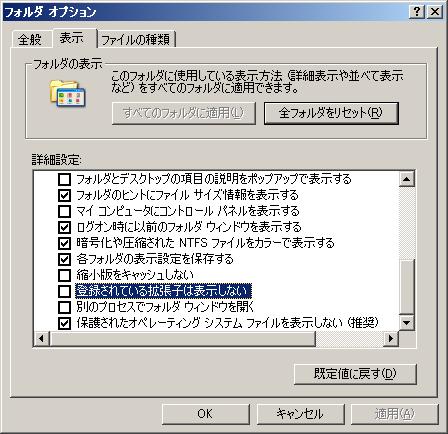 スタートメニュー
↓
設定
↓
コントロールパネル
↓
フォルダオプション
↓
上のタグを『全般』から『表示』に変える。
↓
指定位置の『登録されている拡張子は表示しない』の部分のチェックを外す
↓
適用(若しくはOK)
(左記参照)
こんな図でわかりましたかね・・・(汗)
取り敢えず、こうすると隠された『拡張子』が表示されます。
 ためしに、メモ帳で作ったファイルを見てみましょう→
『ソース』と言うのはファイルの名前です。その後に『.txt』と付いてますね。
これが拡張子です。この『.txt』を見て、コンピュータは『テキストドキュメント』だと判断している訳です。
それでは、本題に戻ります。
どのようにすれば、この『文字の塊』を『ソース』として認識してもらえるのか?
簡単です。この拡張子を変えてやりましょう。強制的に。
拡張子を表示している状態で、『右クリック』→『名前の変更』でOKです♪
逆に、拡張子を表示していると、名前変更の際に拡張子まで入力しなければならないので注意してください。
どのような拡張子にするかは、そのプログラムによって違いますので、その際確認してください。
と・・・拡張子を変えたは良いけど、ファイルのアイコンが変わってしまったぞ?ヨヨヨ?(煩い・・)
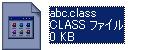 まぁ、考えてみれば当然です。
コンピュータ側からしてみれば、知らない『札』を見せ付けられても、それがなんなのか判断できないからです。
ですから、拡張子によってはこうならない場合もありますが、大抵の場合こう言った訳の分からないアイコンへと変更させられます。
この状態のままだと、ソースを編集できませんから、これを編集できる形に変えましょう。
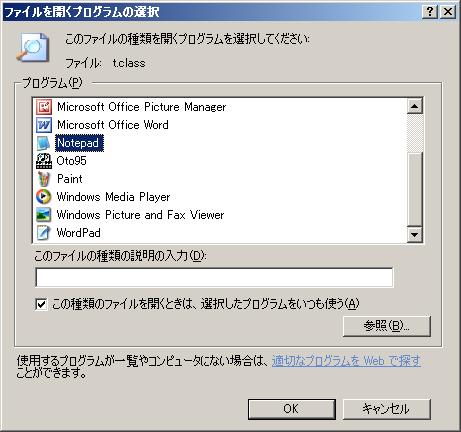 ダブルクリックをすれば『ファイルを開くプログラムの選択』という画面が出ます。
(これはWindowsXPの場合、Windowsの種類によって画面が異なる)
左図の場合は『notepad』を選択しています。
ノートパッドとは『メモ帳』の正式名称です。(へぇ)
こう選択して、OKを選べば、そのファイル(潰れて見えないが、この場合は『.class』というファイル)をメモ帳として開いてくれます。
因みに、『このファイルの説明入力』の部分に文字を書き込めば、ファイル名の下に書き込んだ説明が表示されます。(XPの場合)
更に因みに、『この種類のファイルを開くときは、選択したプログラムをいつも使う』にチェックを入れると、開くたびにこの画面を見なくて済みます。
もっと因みに、エディタなどを使用している場合で、プログラム一覧にそのエディタがない場合、『参照』をクリックすれば、プログラムを探す画面に移行するので、そこでエディタを選んでください。(拡張子が.exeの奴)
ファイナル因みに、プログラム選択後も、『右クリック→アプリケーションから開く』で再度この画面にこれます。
これで拡張子はマスターですね♪
◇パス
パスとはファイルの位置情報です。
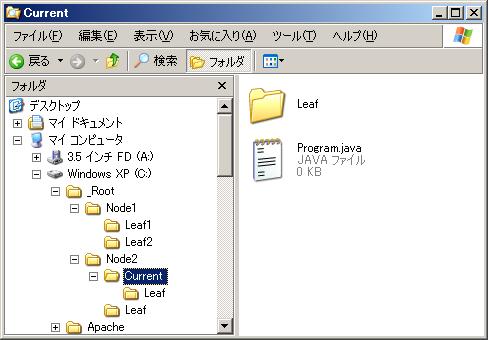 説明し辛いんで、まずは右図参照。
これが何かって言うと、『ファイル構造』と呼ばれるものですね。
Windows XP (C:)のなかに『_Root』や『Apache』と言ったフォルダがあり
その『_Root』のなかに『Node1』や『Node2』等があり、『Node1』のなかには『Node2』『Leaf1』『Leaf2』
『Node2』の中には『Current』と『Leaf』があり、更に『Current』のなかに・・・と言ったような構成を一目でわかるようにしたものです。
すんげーーーややこしぃですね・・・。まぁ、文字で言うより図を見たほうが解りやすいかと思います。
パスと言うものは、これを文字だけで表したものです。
プログラムでは頻繁に使うものなので、覚えておきましょう。そう難しいものでもありません。
では、いきなり実際にパスを見てみましょうか。
|
|
◇C:
マイコンピュータの中に『C:』というものはありません。ですが「Windows XP (C:)」と言うものがあります。
一番初めのC:は、この『Windows XP』の意味なのですローカルドライブとも言う
◇_Root
『Windows XP』に入ったら、次は『_Root』です。『Windows XP』のすぐ下にありますね。そのファイルの事です。
同じように、『Node2』『Current』も見ていきましょう。『¥』を『→』だと思ってみると解りやすいかもしれません。
◇Program.java
最後にあるのはこの文字です。
図にもあるとおり、『Current』には『Leaf』と『Program.java』と言うファイルがあります。
後の『.java』は、一つ上の『拡張子』ですね。(因みに、『.java』はjavaと言う言語のソースファイルです)
パスの末尾の『Program.java』は、このファイルの事です。これはフォルダではないので、パスは此処で終着です。お疲れ様でした
結局何かと言うと、文字だけで『○○のフォルダにある△△と言うファイル』というのを表現する方法が、このパスだと言う事です。
で、このパスの使い道ですが、前述の通りプログラムを作るうえで必要となるものです。
他にも、『スタートメニュー → ファイル名を指定して実行』等でも利用できるので、興味がある人はそちらでも。
◇相対パス
で、パスはこれで終わりじゃない。
実は、パスにはもう一つの種類があるのです。
上記の『パス』で説明したパスは、先頭(マイコンピュータ)から始めているので、奥の方にあるファイルを指定する時、膨大な文字を書き込まなくてはなりません。
その対策として、先頭からではなく、途中からパスを指定する方法も用意されてます。
では此処で、さっきの図をもう一度・・・
全く同じです。コピーしたんだから間違いありません。
では、途中からパスを指定する方法の解説をば。
さっきの場合は、先頭が『マイコンピュータ』でしたが、今回は『今いる場所』が先頭です。
この図の場合、黒くともされている『Current』が今いる場所ですので、先頭は『Current』です。
ではこの場合、『Current』の一つ下にある『Leaf』の中のファイル『Text.txt』を指定してみます。
|
|
はい、短いですね。
先頭がそのまま『Current』になっただけです。
『Current(先頭)』→『Leaf』→『Text.txt』
と言う意味になります。深く考えないで、単純なものですから。
では此処で疑問。この『Current』から『Node1』の『Leaf1』にあるファイル『Text.txt』を指定する時どうするのか?
一回上に上がらなければなりませんね?
実はそう言う『記号』が存在しますので、試しににやってみましょう。
|
|
見ての通りです。上記の『..\』が『一つ上のフォルダへ移れ』と言う意味を持ちます。
この場合は『Current』の上の『Node2』の更に上の『_Root』まで一度動いてますから、『..\』二つあるんですね〜。
説明は以上。特徴として、相対パスはフォルダごと移動しても効果があるのが利点。
マスターしておいてそんはないでっせ♪
|
|
||